คุณยังไม่ได้ล็อกอิน หลังจากล็อกอินจะได้รับประสบการณ์ที่ดีขึ้น
xlCompare Excel ไฟล์ตารางเปรียบเทียบซอฟต์แวร์เครื่องมือ
กฎกิจกรรม
1、เวลากิจกรรม:{{ info.groupon.start_at }} ~ {{ info.groupon.end_at }}。
1、เวลากิจกรรม:直至售完。
2、อายุการรวมกลุ่ม:{{ info.groupon.expire_days * 24 }}ชั่วโมง。
3、จำนวนคนในกลุ่ม:{{ info.groupon.need_count }}คน。
ข้อควรรู้การรวมกลุ่ม
1、ขั้นตอนการรวมกลุ่ม: เข้าร่วม/เริ่มกลุ่มซื้อและจ่ายเงินสำเร็จ - ภายในระยะเวลา จำนวนคนในกลุ่มครบตามที่กำหนด - รวมกลุ่มสำเร็จ!
2、หากไม่สามารถรวมคนตามจำนวนที่กำหนดภายในระยะเวลา การรวมกลุ่มจะล้มเหลว เงินที่จ่ายไปจะถูกคืน
3、จำนวนคนและระยะเวลากิจกรรมการรวมกลุ่มอาจแตกต่างกันในสินค้า โปรดดูกฎกิจกรรม
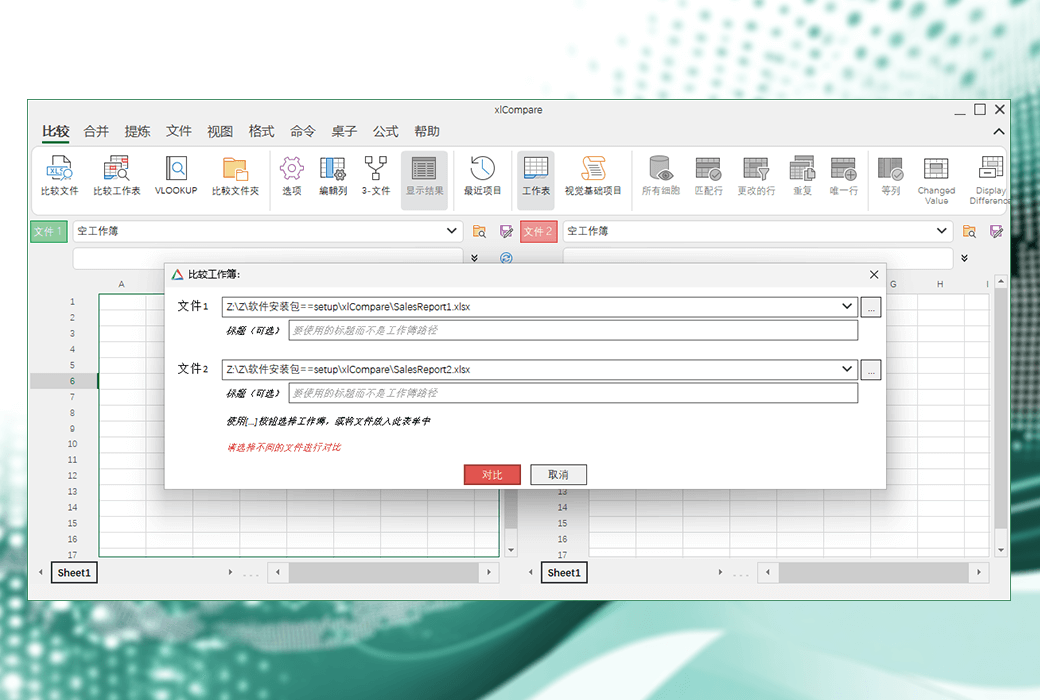
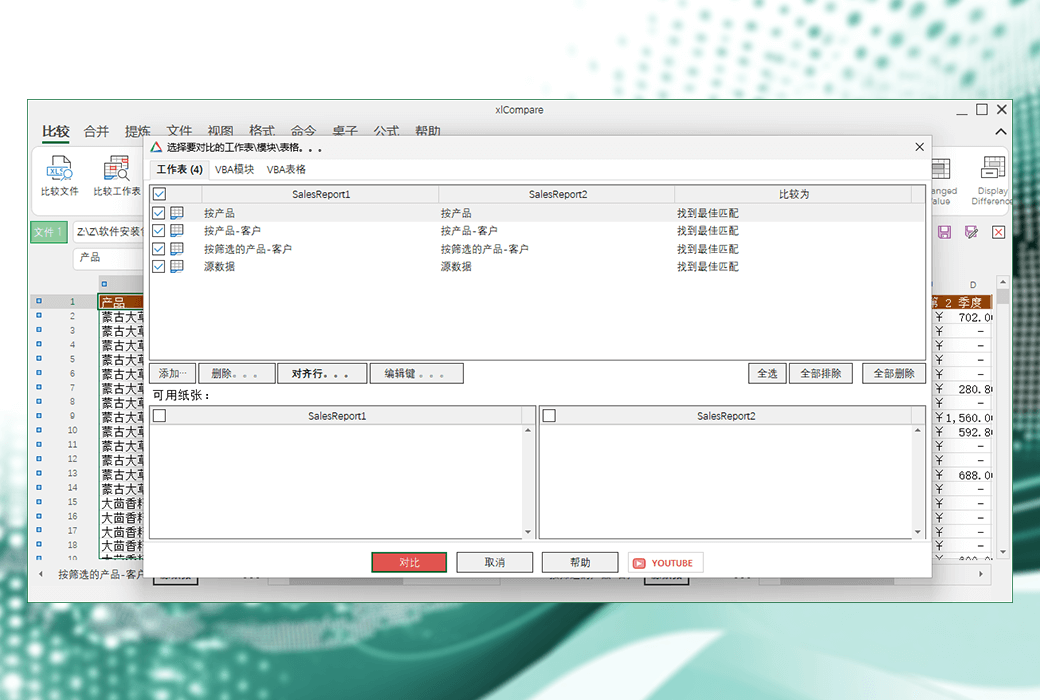
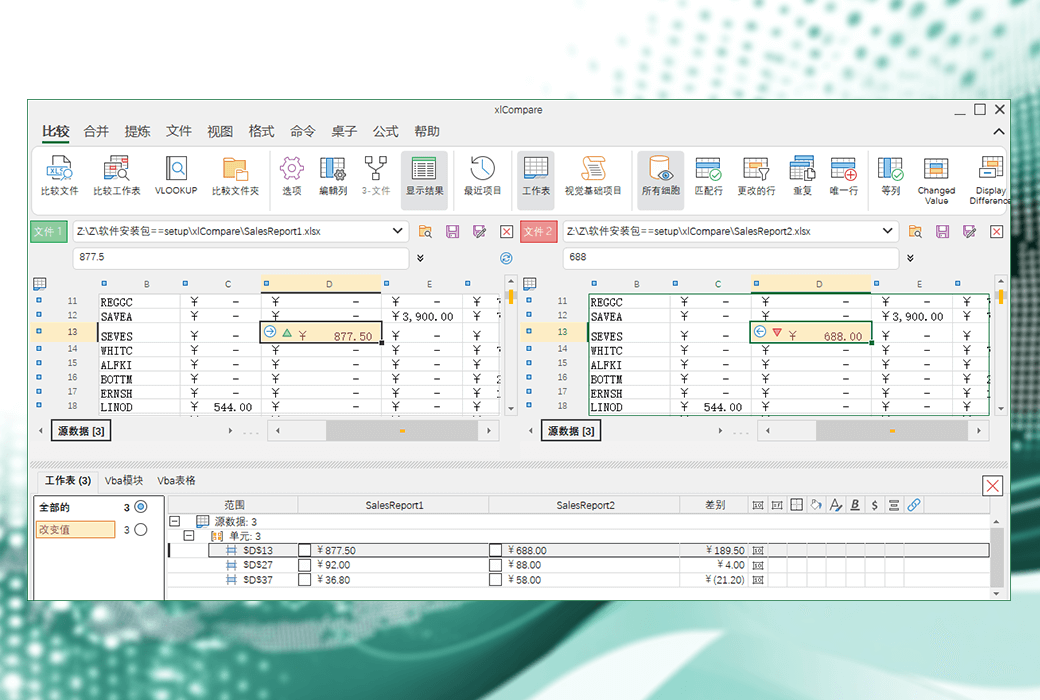
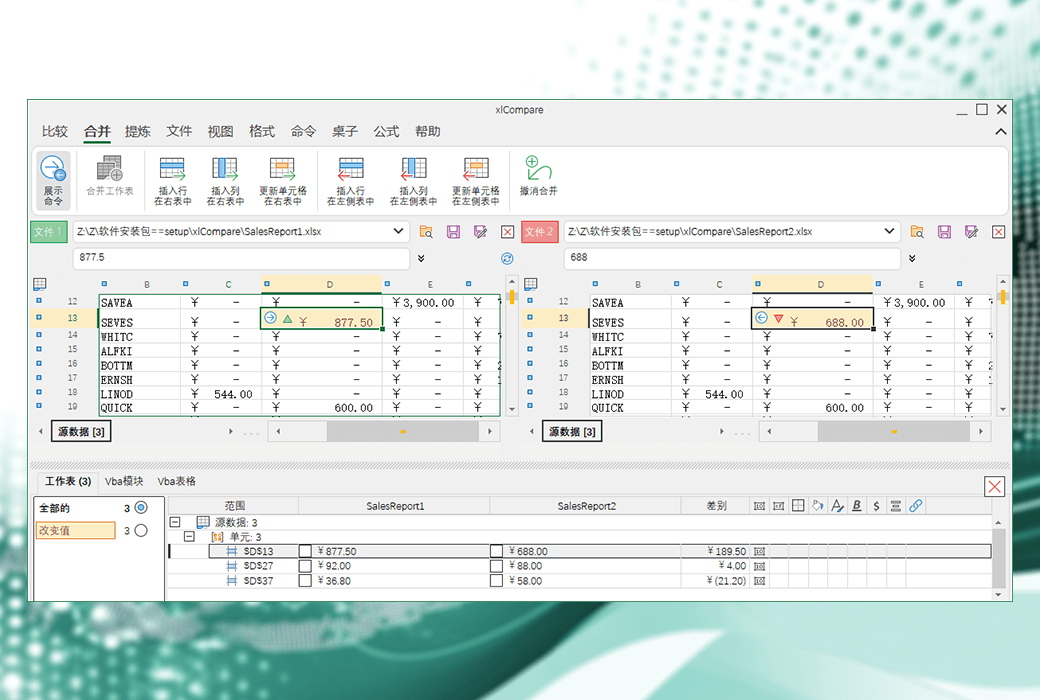
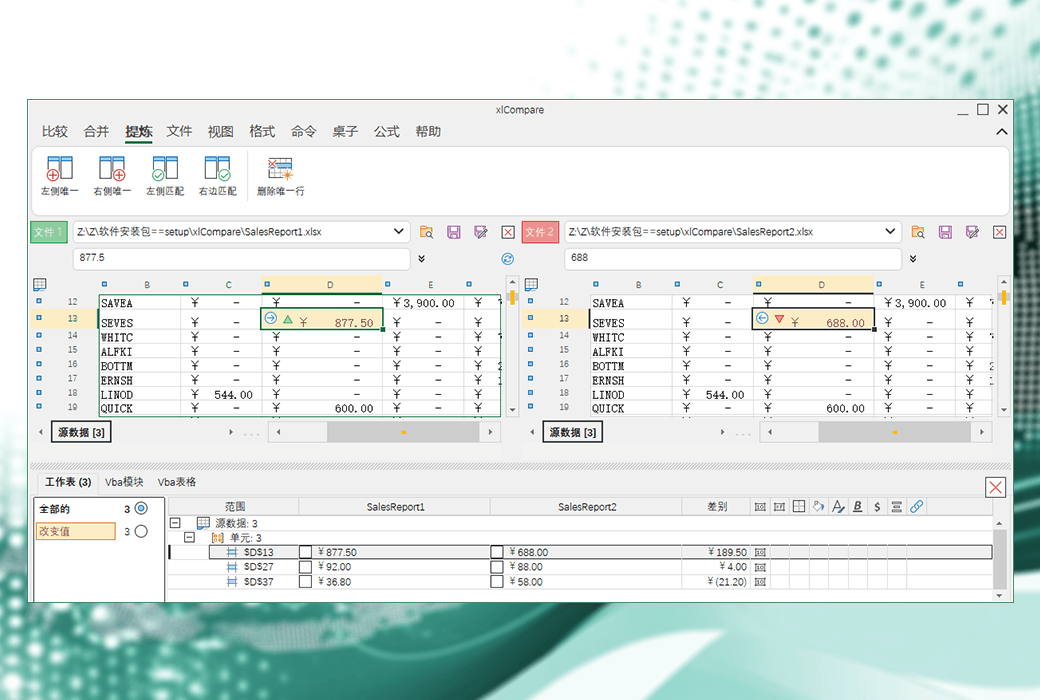
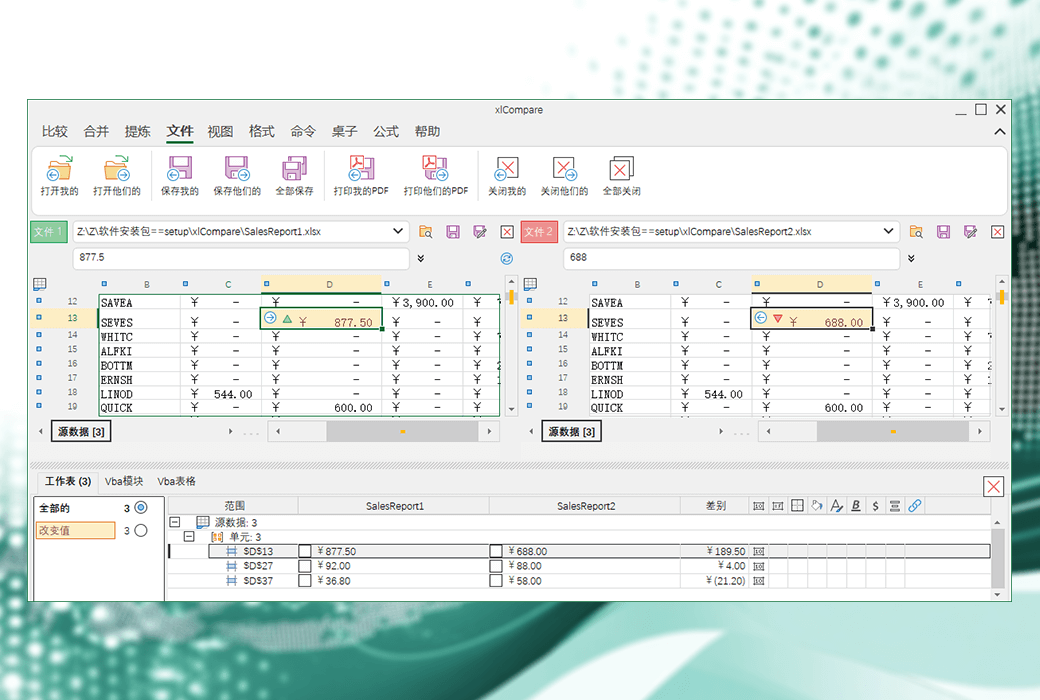
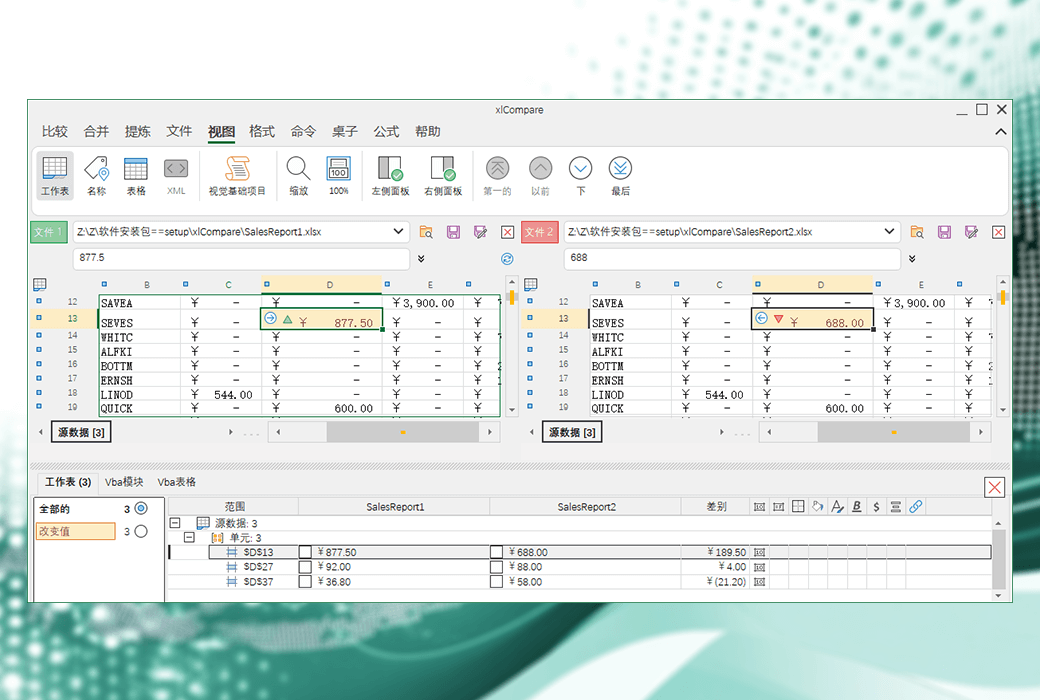
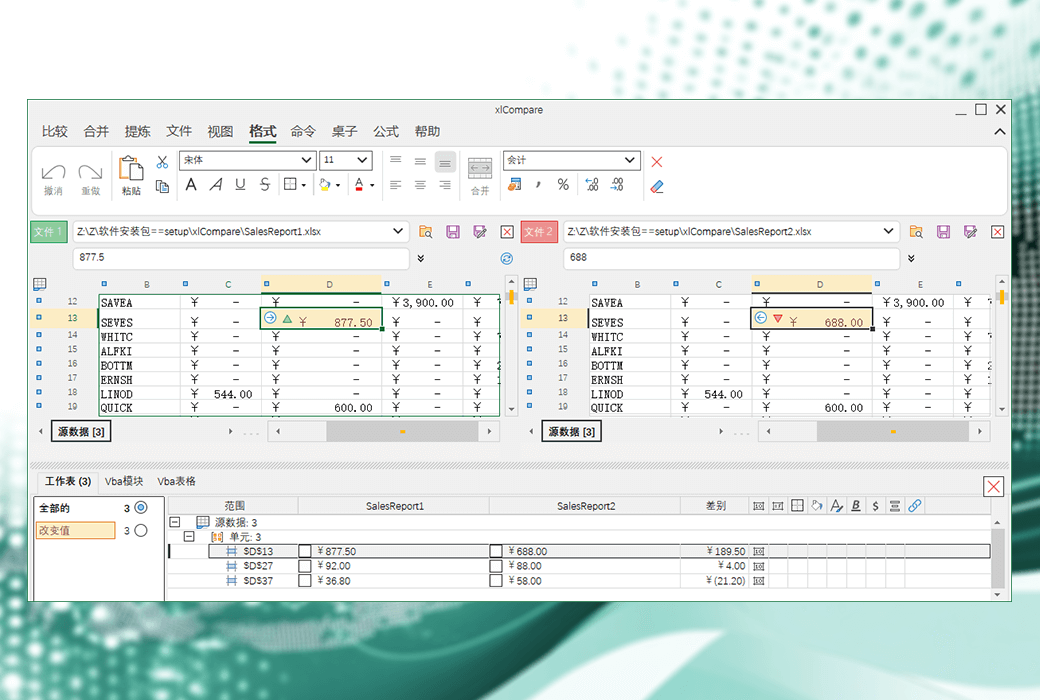
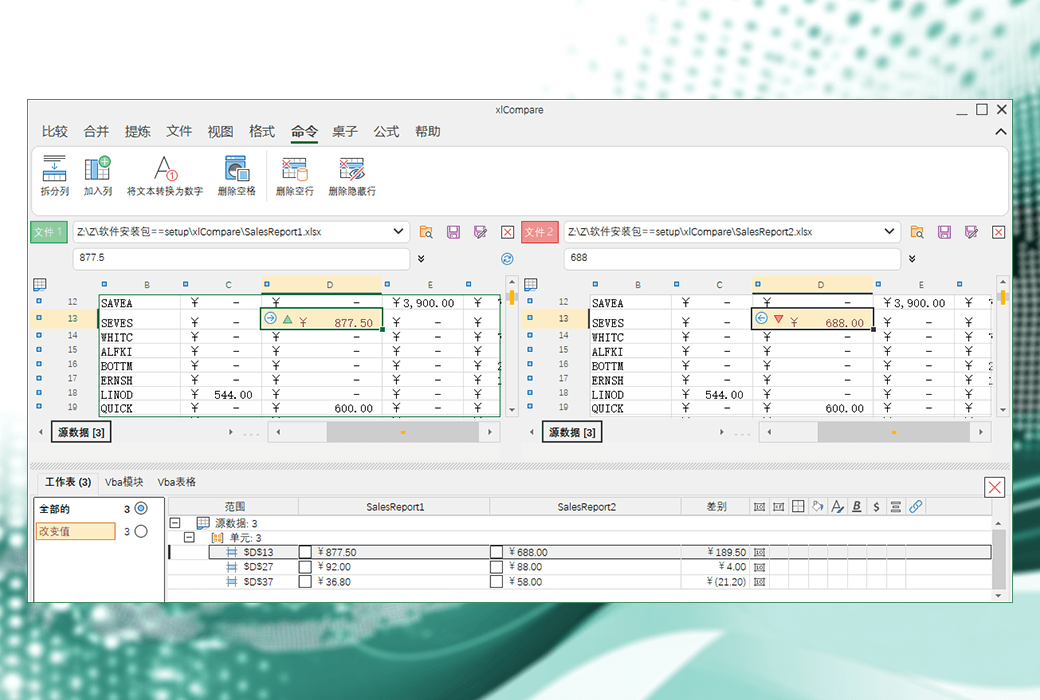
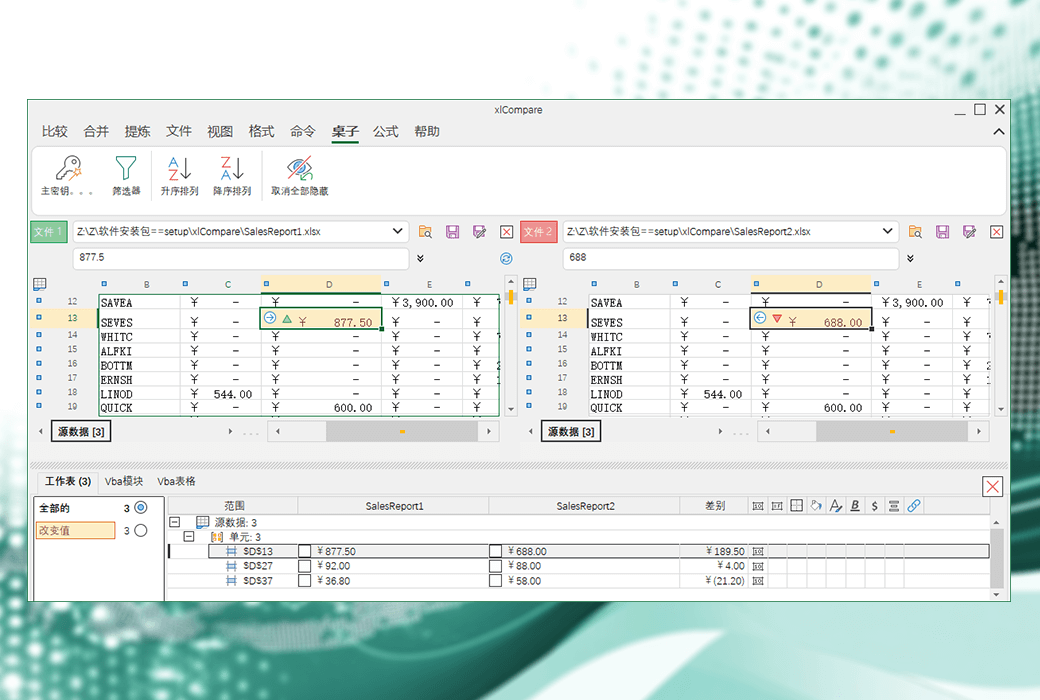
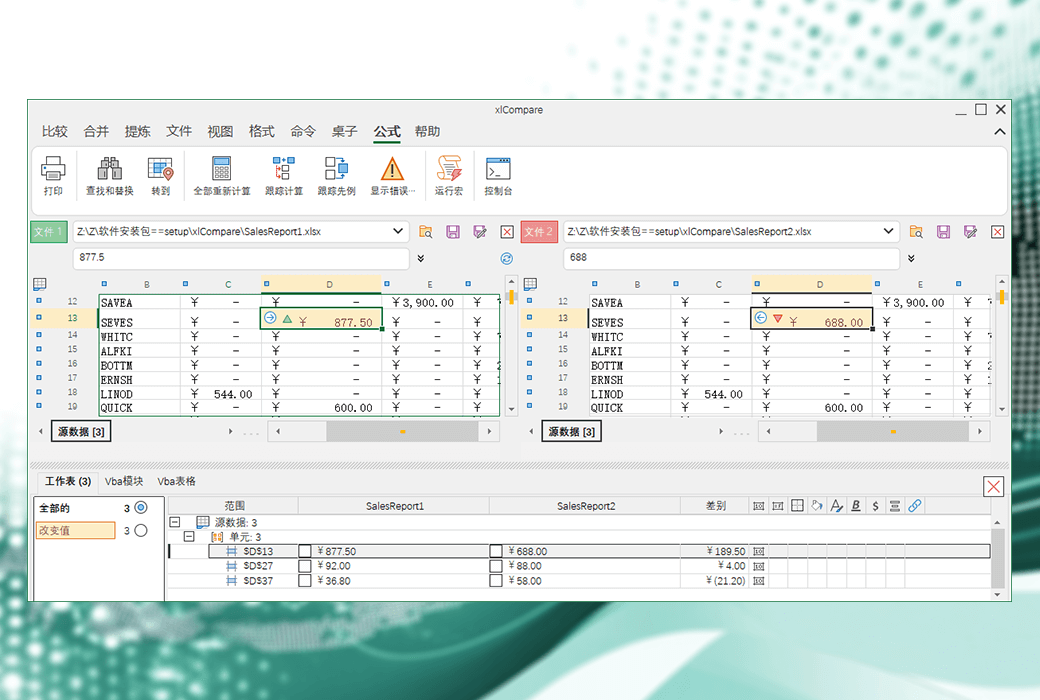
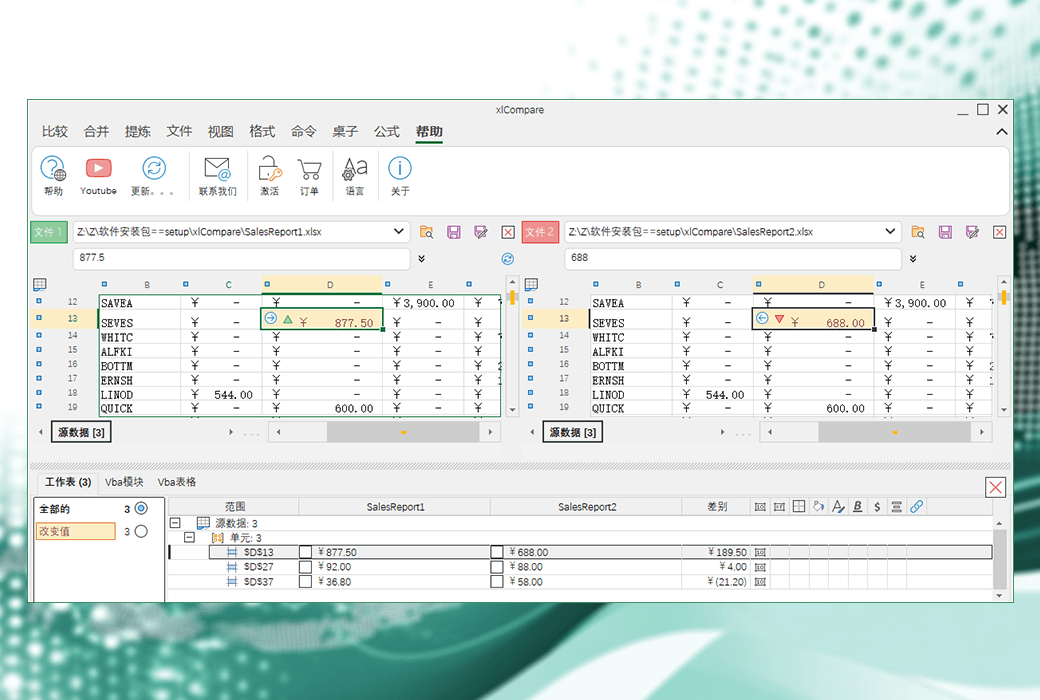
xlCompare เป็นเครื่องมือเปรียบเทียบความแตกต่างของข้อมูลไฟล์ Excel ซึ่งช่วยให้ผู้ใช้สามารถเปรียบเทียบความแตกต่างระหว่างไฟล์ Excel สองไฟล์ มันไม่เพียง แต่เปรียบเทียบค่าและสูตร แต่ยังเปรียบเทียบรูปแบบเซลล์และโมดูล VBA เครื่องมือนี้เหมาะสำหรับผู้ที่ต้องการเปรียบเทียบไฟล์ Excel ในระบบควบคุมเวอร์ชันเช่น SVN, GIT, Perforce, Source Tree
คุณสมบัติการทำงาน
ขั้นตอนการใช้งาน
ระบบควบคุมเวอร์ชันแบบบูรณาการ
xlCompare สามารถรวมเข้ากับระบบควบคุมเวอร์ชันเช่น SVN, GIT, Perforce, Source Tree เป็นต้นโดยมีตัวเลือกบรรทัดคำสั่งที่หลากหลายเพื่อตอบสนองความต้องการของแอปพลิเคชัน SVN / GIT
พารามิเตอร์บรรทัดคำสั่ง
xlCompare สนับสนุนพารามิเตอร์บรรทัดคำสั่งที่สมบูรณ์ซึ่งช่วยให้ผู้ใช้สามารถทำการเปรียบเทียบและรวมงานในโหมดบรรทัดคำสั่งได้

เว็บไซต์อย่างเป็นทางการ:https://xlcompare.com/
ศูนย์ดาวน์โหลด:https://xlcompare.apsgo.cn
ดาวน์โหลดสแตนด์บาย:N/A
เวลาจัดส่ง:การประมวลผลออนไลน์ด้วยตนเอง
แพลตฟอร์มการทำงาน:Windows
อินเตอร์เฟซภาษา:รองรับการแสดงผลอินเตอร์เฟซภาษาจีนหลายภาษาเป็นตัวเลือก
คำแนะนำการอัปเดต:ผู้ผลิตสัญญาว่าจะซื้อครั้งเดียวต่ออายุการใช้งานและการใช้งานตลอดชีวิต
ทดลองใช้ก่อนซื้อ:ทดลองใช้ฟรีก่อนซื้อ
วิธีรับสินค้า:หลังจากการซื้อข้อมูลการเปิดใช้งานจะถูกส่งในรูปแบบของจดหมายไปยังกล่องจดหมายเมื่อสั่งซื้อในขณะที่มีอยู่ในศูนย์ส่วนบุคคลและรหัสการเปิดใช้งานผลิตภัณฑ์ที่สอดคล้องกันสามารถดูได้ในคำสั่งซื้อของฉัน
จำนวนอุปกรณ์:1 ผู้ใช้: รองรับการเปิดใช้งานและใช้งานบนพีซี 1 เครื่อง 5 ผู้ใช้: รองรับการเปิดใช้งานและใช้งานบนพีซี 5 เครื่อง
เปลี่ยนคอมพิวเตอร์:โปรดติดต่อฝ่ายบริการลูกค้าของ Soft Shopping Mall เพื่อช่วยคุณในการติดต่อกับผู้ผลิตเพื่อรีเซ็ตใบอนุญาตและแน่นอนว่าคุณสามารถติดต่อผู้ผลิตโดยตรงเพื่อรีเซ็ตใบอนุญาต
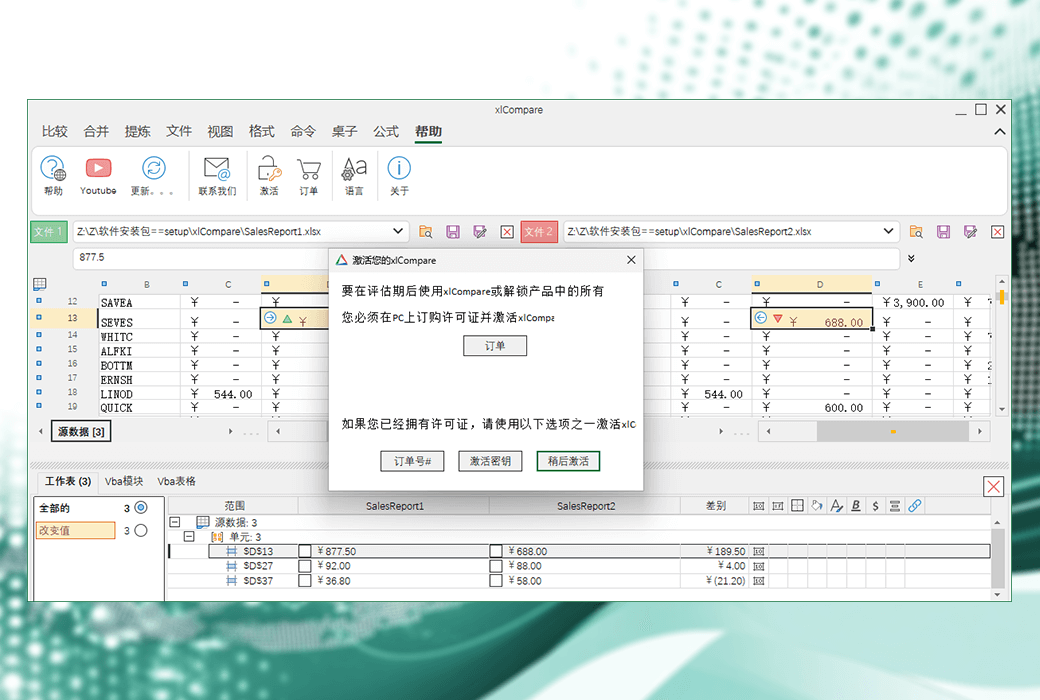
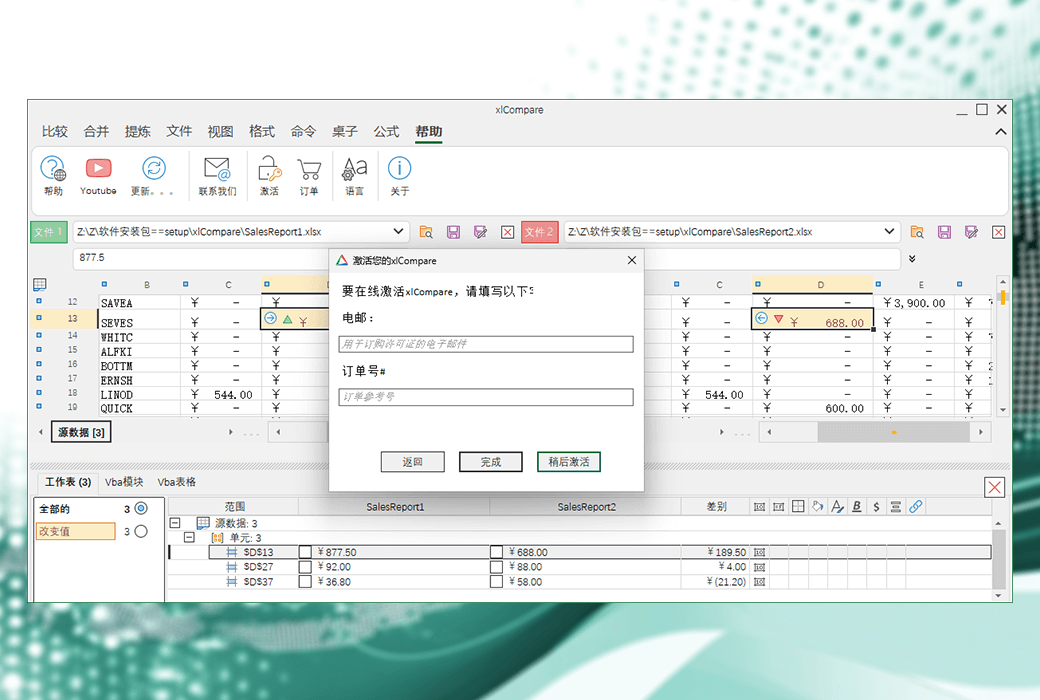
เปิดใช้งานบูต:เปิดซอฟต์แวร์และคลิกที่ "Help" --> "เปิดใช้งาน" --> "หมายเลขการสั่งซื้อ" และป้อน "กล่องจดหมาย" และ "หมายเลขการสั่งซื้อ" ของคุณเพื่อเสร็จสิ้นการเปิดใช้งาน
คำแนะนำพิเศษ:เพื่อเพิ่มเติม
เจรจาความร่วมมือ
วิธีการโอนใบอนุญาต xlCompare ของคุณไปยังพีซีเครื่องใหม่
สถิติแสดงให้เห็นว่า ทุก 2-3 ปี เราจะอัพเกรดคอมพิวเตอร์ ปริมาณแอพและข้อมูลที่เราใช้ต้องใช้หน่วยความจำ เก็บข้อมูล และพลังในการคำนวณที่มากขึ้น ดังนั้น การอัพเกรดฮาร์ดแวร์จึงเป็นการปฏิบัติงานประจำในยุคปัจจุบัน
โปรดจำไว้ว่าถ้าคุณมีเครื่องคอมพิวเตอร์เครื่องใหม่ - คุณจะไม่สูญเสียใบอนุญาต xlCompare ของคุณ นี่คือขั้นตอนง่ายๆที่คุณควรทำเพื่อเปิดใช้งาน xlCompare อีกครั้งและดำเนินการเปรียบเทียบและรวมไฟล์ Excel ของคุณ
สำคัญ: xlCompare ผูกคีย์การเปิดใช้งานกับชื่อคอมพิวเตอร์ของคุณ ดังนั้นโปรดตรวจสอบว่าคุณได้เปลี่ยนชื่อคอมพิวเตอร์หรือไม่
หากคอมพิวเตอร์เครื่องใหม่ของคุณมีชื่อเดียวกัน
ตัวอย่างเช่น ชื่อคอมพิวเตอร์เครื่องเก่าของคุณคือ JOHN-PC และคุณตั้งชื่อว่า JOHN-PC เมื่อติดตั้ง Windows ใหม่หลังจากอัปเกรดหรือติดตั้ง Windows บนคอมพิวเตอร์เครื่องใหม่
1: เข้าสู่ระบบไฟฟ้าเครื่องมือย่อยแบบฟอร์มบริการลูกค้า。(https://spreadsheettools.com/cs)
เมื่อคุณสั่งซื้อใบอนุญาต xlCompare เราจะสร้างบัญชีสำหรับคุณในพื้นที่บริการลูกค้าซึ่งจะบันทึกประวัติการเปิดใช้งานของคุณ เข้าสู่ระบบ ใช้อีเมลของคุณ รหัสผ่าน ใช้หมายเลขอ้างอิงการสั่งซื้อของคุณ
2: สลับไปยังหน้าเปิดใช้งาน
3: ค้นหารหัสเปิดใช้งานพีซีของคุณและคัดลอกไปยังคลิปบอร์ด ตรวจสอบให้แน่ใจว่าคุณได้คัดลอกคีย์แบบเต็มโดยไม่มีอักขระพิเศษและไม่มีอักขระใด ๆ ในคีย์หายไป
4: เปิด xlCompare และเลือกความช่วยเหลือ › เปิดใช้งานคำสั่ง
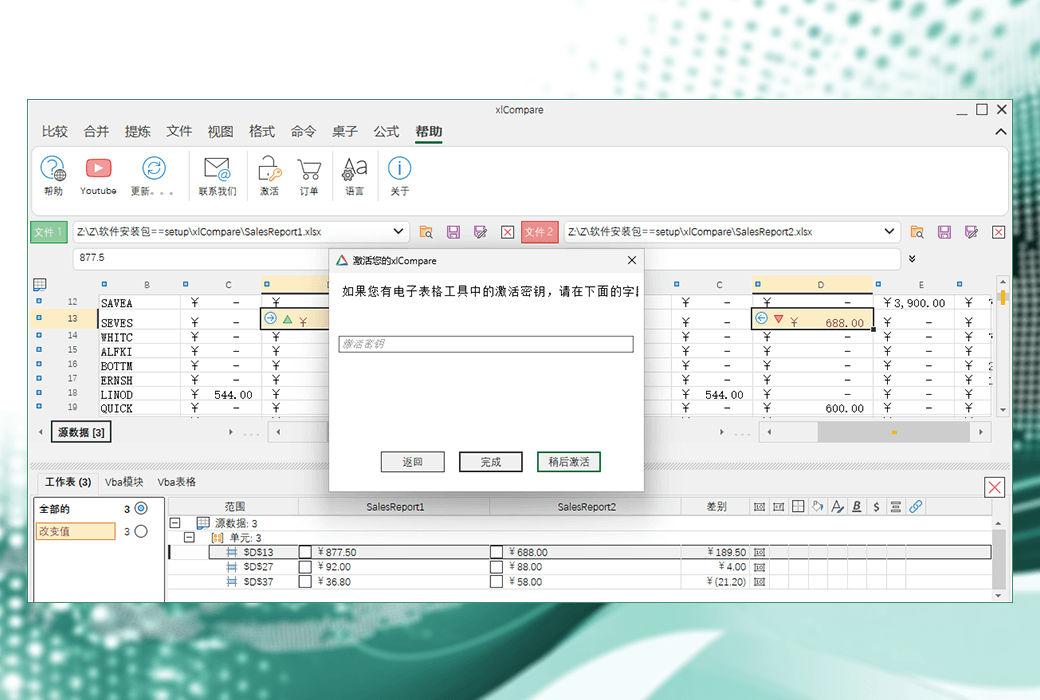
5: เลือกป้อนตัวเลือกคีย์การเปิดใช้งานและวางคีย์ในคลิปบอร์ด
6: นั่นคือทั้งหมด คุณได้เปิดใช้งาน xlCompare อีกครั้ง
ถ้าคอมพิวเตอร์เครื่องใหม่ของคุณมีชื่ออื่น
ผู้ใช้หลายคนไม่ได้เปลี่ยนชื่อเริ่มต้นที่ Windows ให้หลังจากได้รับเครื่องคอมพิวเตอร์เครื่องใหม่ ในกรณีนี้คอมพิวเตอร์จะมีชื่อใหม่ หากต้องการโอนใบอนุญาตให้ทำดังนี้
1: เข้าสู่ระบบเครื่องมือสเปรดชีต บริการลูกค้า。(https://spreadsheettools.com/cs)
ล็อกอินและรหัสผ่านที่ระบุไว้ข้างต้น
2: สลับไปยังหน้าเปิดใช้งาน
3: ค้นหารหัสเปิดใช้งานสำหรับพีซีของคุณและลบมันด้วยปุ่ม X สีแดง กระบวนการนี้จะกู้คืนรหัสเปิดใช้งานของคุณและคุณสามารถใช้มันอีกครั้งเพื่อเปิดใช้งานเครื่องคอมพิวเตอร์ใหม่ของคุณ.
4: เปิด xlCompare และเลือกความช่วยเหลือ › เปิดใช้งานคำสั่ง
5: ป้อนอีเมลและหมายเลขอ้างอิงการสั่งซื้อที่ใช้ร่วมกันเพื่อเปิดใช้งานการเปรียบเทียบไฟล์ Excel ออนไลน์ ได้รับข้อความเกี่ยวกับการเปิดใช้งานที่ประสบความสำเร็จ
6: นั่นคือทั้งหมด คุณได้เปิดใช้งาน xlCompare อีกครั้ง
ฉันลืมอีเมลที่ลงทะเบียนและหมายเลขอ้างอิงการสั่งซื้อ
ติดต่อฝ่ายสนับสนุนของเราและอธิบายสถานการณ์ เราจะส่งข้อมูลการเปิดใช้งานอีกครั้ง
การจัดเรียงโพสต์มาจากเว็บไซต์อย่างเป็นทางการ:https://xlcompare.com/activate-on-other-pc.html